BOOX Note Air5 C 和 Air4 C 比較,Android 15、手寫與鍵盤皮套怎麼選
BOOX Note Air5 C 台灣版採 10.3 吋 Kaleido 3、6GB/64GB、Android 15。比較 Air4 C 的系統和鍵盤連接,挑主機、皮套或鍵盤組合。
看商品規格與購買連結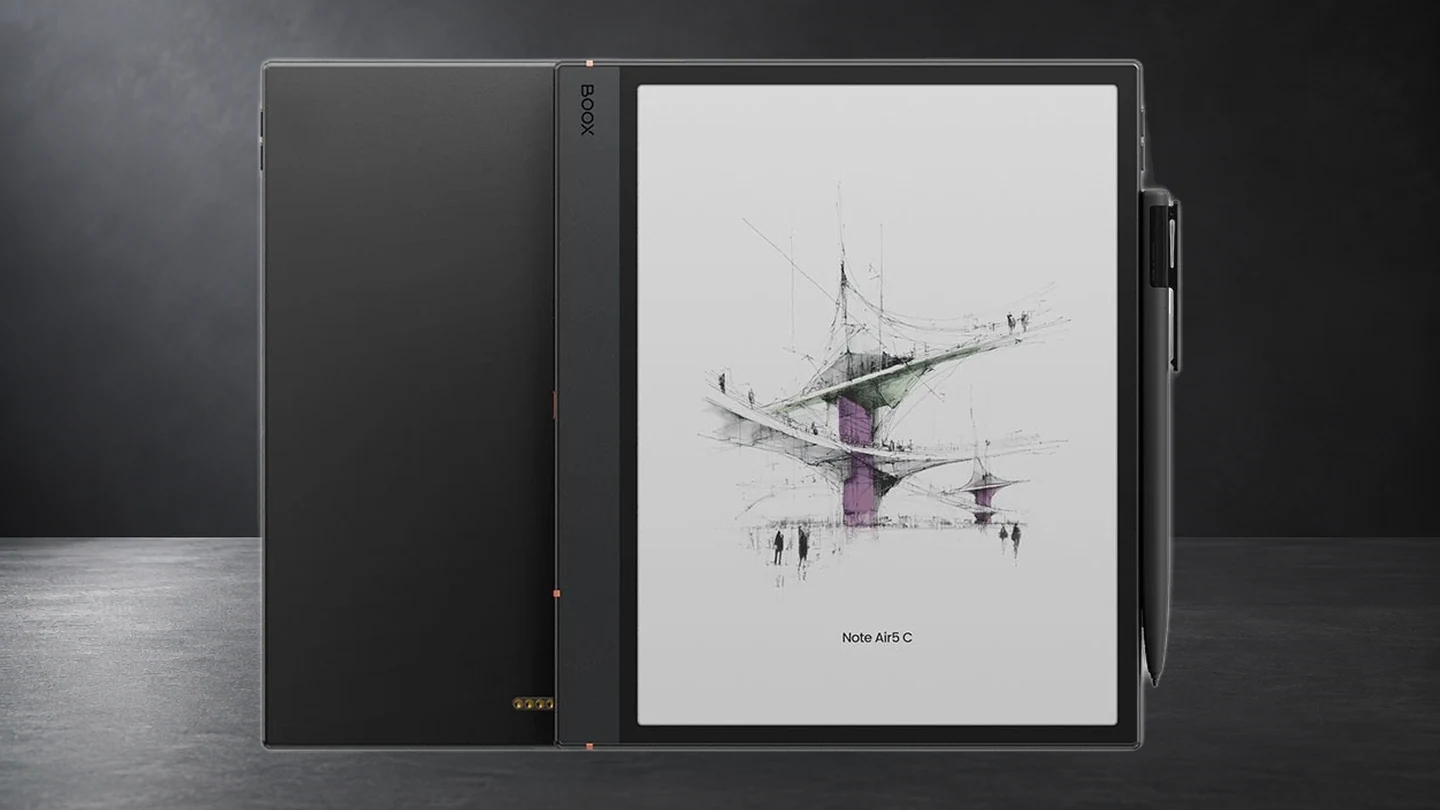
手上的電子書分散在不同平台,又想在 PDF 上寫筆記,BOOX Note Air5 C 的吸引力是 Android 開放系統加上 10.3 吋電子紙。把常用閱讀 App 裝進同一台,工作文件和晚上的小說也能放在一起。11 月 20 日台南資訊月開展,要試電子紙時,帶一份自己常看的 PDF,比只看展示首頁更容易判斷字的大小。
Note Air5 C 和 Air4 C 的規格差異
| 比較項目 | Note Air5 C | Note Air4 C |
|---|---|---|
| 面板 | 10.3 吋 Kaleido 3 彩色電子紙 | 10.3 吋 Kaleido 3 彩色電子紙 |
| 記憶體與儲存 | 6GB/64GB | 6GB/64GB |
| 系統 | Android 15 | Android 13 |
| 鍵盤連接 | 新增 Pogo Pin,可配專用鍵盤皮套 | 按支援條件使用外接鍵盤 |
Air5 C 的升級集中在較新的 Android 系統、鍵盤連接和手寫筆配套。原本只讀小說、偶爾在文件畫重點,Air4 C 的基本閱讀用途仍可一起比較。經常寫長筆記、想在電子紙上整理草稿,Air5 C 配專用鍵盤的使用方式更完整。兩代 RAM 和容量相同,選機時值得把配件費一起算進去。
彩色 150PPI,適合看哪種內容?
台灣 Air5 C 標示黑白 2480×1860、300PPI,彩色 1240×930、150PPI。圖表、分類標記、漫畫色塊有顏色可辨識,閱讀資訊比較直覺。主要看細字表格的人,試機時放大到平常會用的比例,看看欄線和字體是否清楚。看 A4 文件也可試橫向和裁邊,再決定 10.3 吋夠不夠。
更新後的 Smooth 模式,依 App 調整
BOOX 台灣說明新韌體加入 Smooth 刷新模式,改善滑動介面的殘影和切頁反應。閱讀長篇文字時,可先用重視清晰度的設定;翻資料或操作頁面較多,再試較快的模式。電子紙的畫面更新和一般平板不同,選機時直接操作最常用的 App 最準。
主機標配和英文鍵盤組怎麼買?
以手寫為主,先選主機標配,再按保護需求加橘色或墨綠黑磁吸皮套。經常輸入長段文字,才看英文鍵盤皮套組。閱讀 App 的帳號和購書權限各自管理,先確認常用平台能安裝、登入,再把書庫搬過去。